
На момент написания статьи приложение работает под законодательство Казахстана. Для печати фискальных чеков используется только фискальный регистратор ПОРТ.
Начало.
Запустите приложение. Приложение готово к работе.
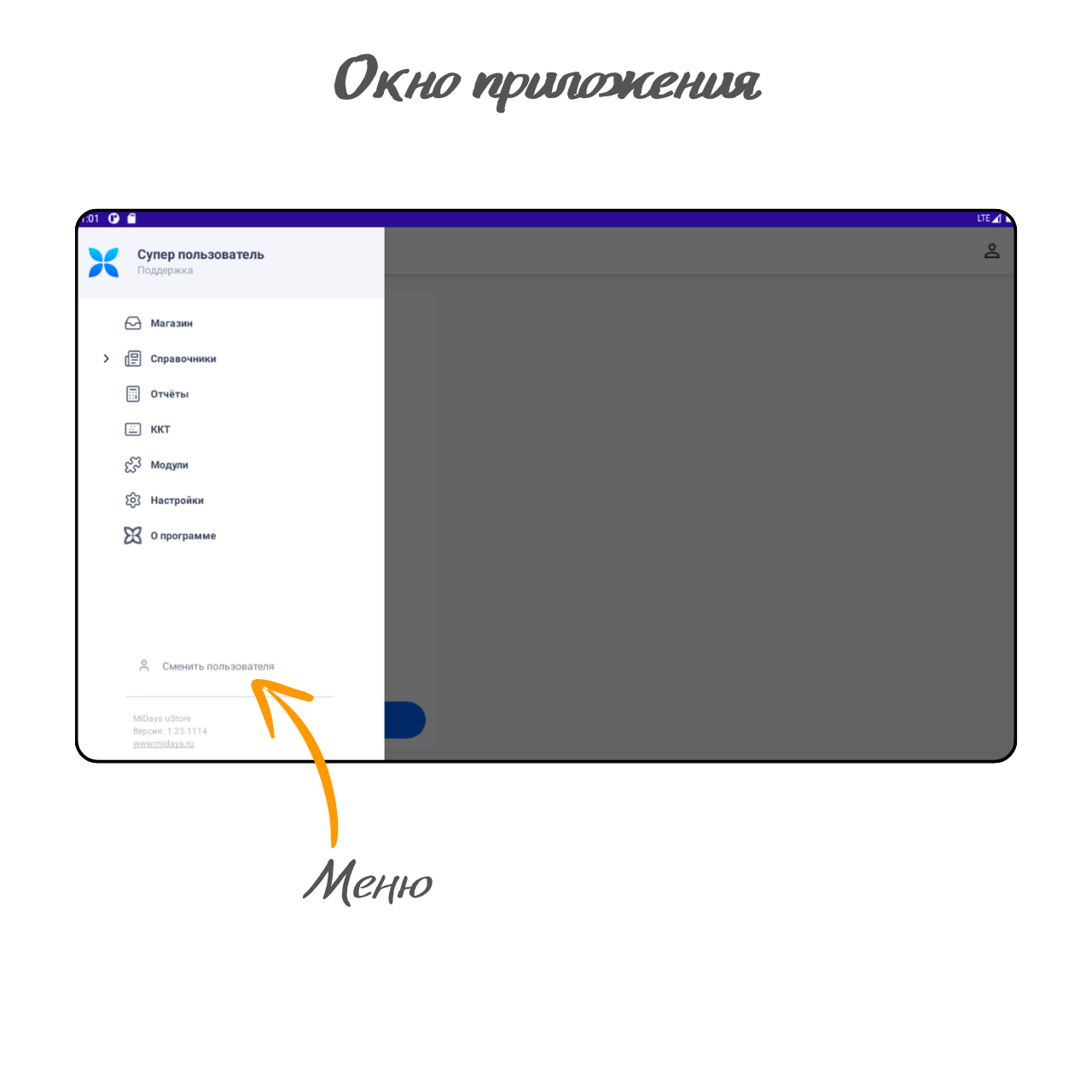
При необходимости перейдите в Меню -> Настройки.
Настройте приложение под себя.
При необходимости перейдите в Меню -> Настройки.
Настройте приложение под себя.
Настройки - Основные
Обратите внимание. Сохранение настроек происходит при переходе на другую вкладку.
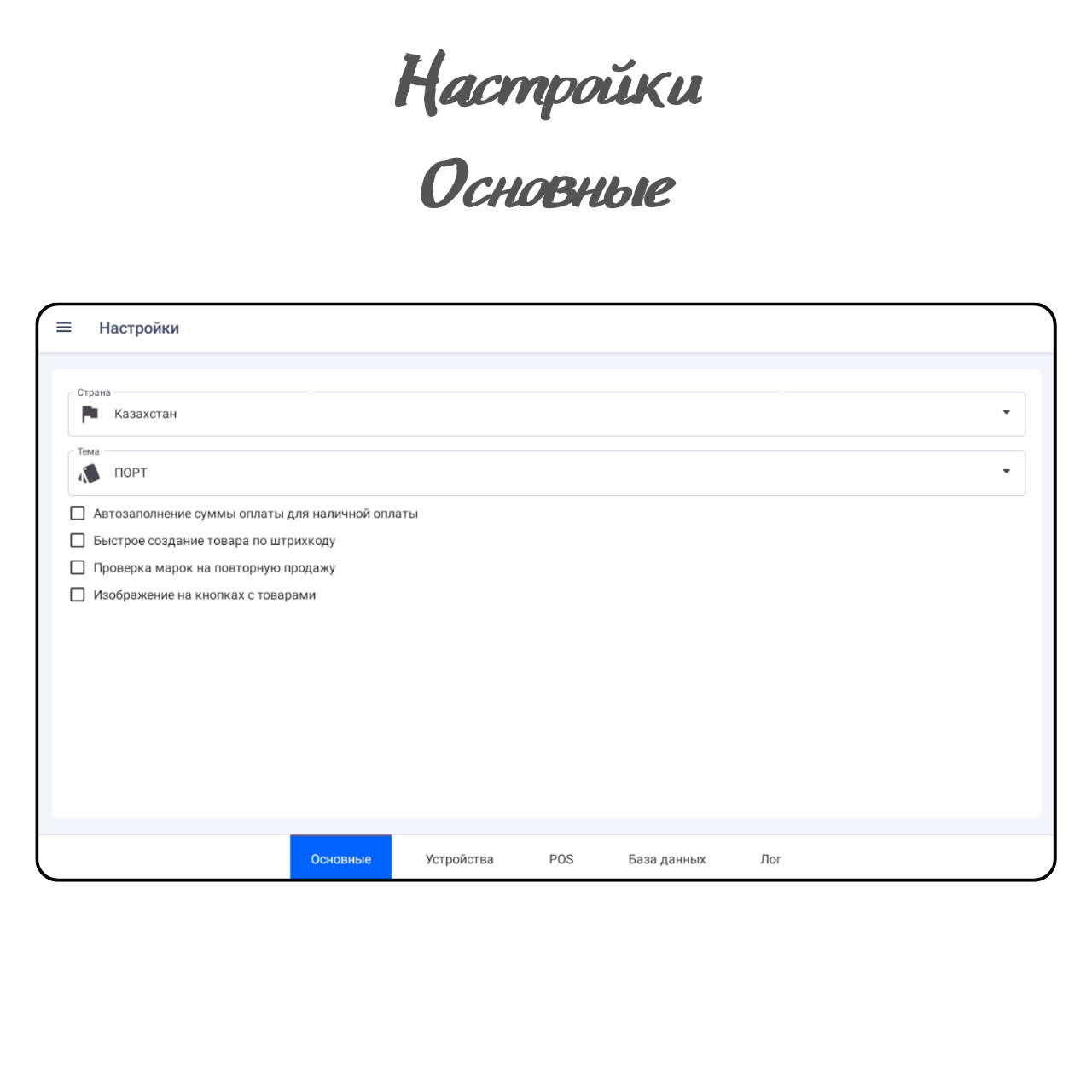
Страна. Укажите, под законодательство какой страны будет ориентировано приложение.
Варианты:
На момент написания статьи данная настройка не влияет на цветовую схему, всегда используется тема ПОРТ.
Варианты:
Быстрое создание товара по штрихкоду. Укажите, должны ли создаваться товары в режиме "Продажа" при считывании штрихкода, отсутствующего в базе данных. По умолчанию выключено, товары создаваться не будут.
Проверка марок на повторную продажу. Укажите, стоит ли при считывании марки проверять, была ли данная марка продана ранее. По умолчанию выключено. Марки проверяться не будут.
Изображение на кнопках с товарами. Укажите, должно ли отображаться фото товара на кнопках в режиме "Продажа". По умолчанию выключено, изображения на кнопках не будет, только текст.
Варианты:
- Россия
- Казахстан.
На момент написания статьи данная настройка не влияет на цветовую схему, всегда используется тема ПОРТ.
Варианты:
- ПОРТ
- MiDays
Быстрое создание товара по штрихкоду. Укажите, должны ли создаваться товары в режиме "Продажа" при считывании штрихкода, отсутствующего в базе данных. По умолчанию выключено, товары создаваться не будут.
Проверка марок на повторную продажу. Укажите, стоит ли при считывании марки проверять, была ли данная марка продана ранее. По умолчанию выключено. Марки проверяться не будут.
Изображение на кнопках с товарами. Укажите, должно ли отображаться фото товара на кнопках в режиме "Продажа". По умолчанию выключено, изображения на кнопках не будет, только текст.
Настройки - Устройства.
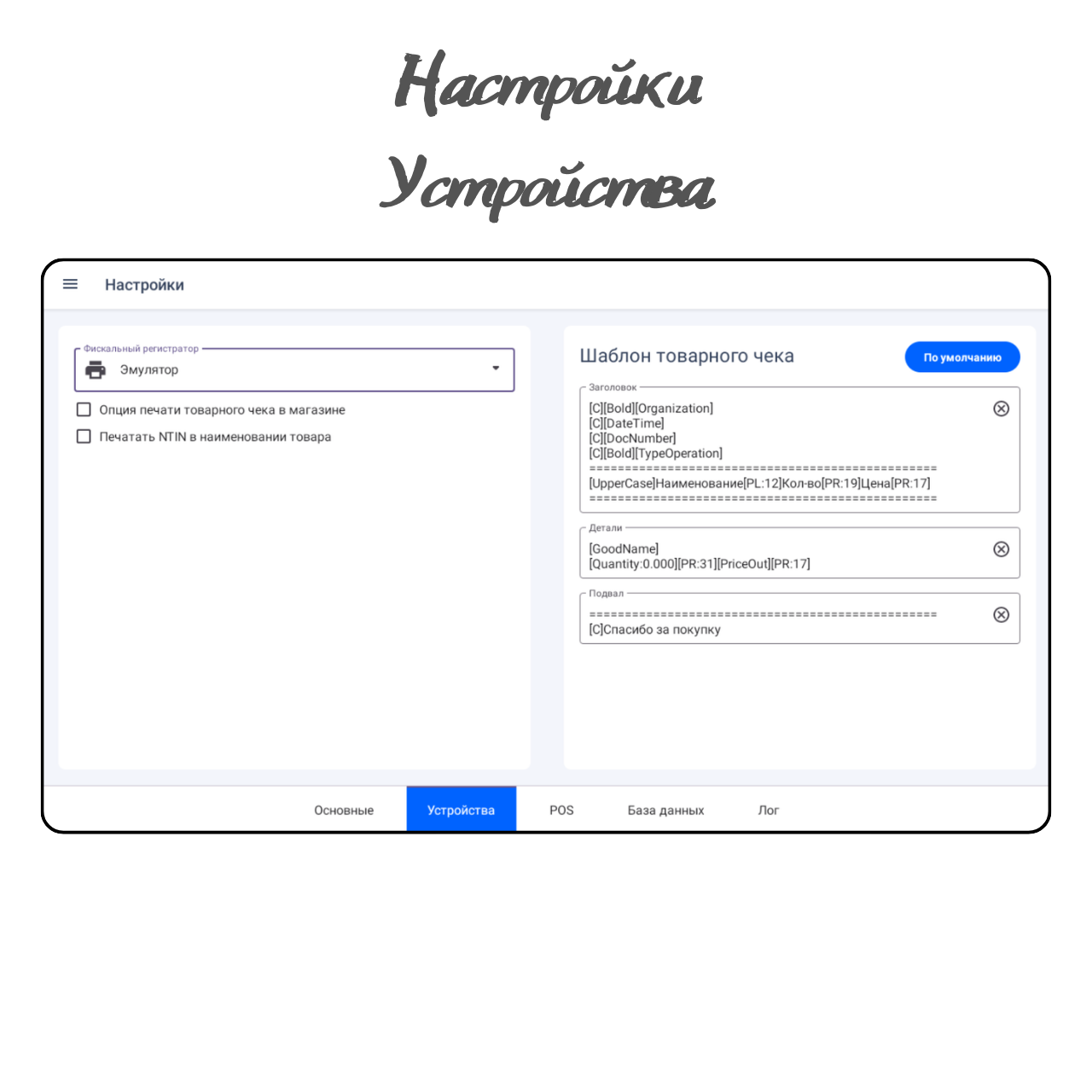
Фискальный регистратор. Выберите используемый фискальный регистратор.
Варианты:
Печатать NTIN в наименовании товара. Укажите, следует ли вместе с именем товара печатать его NTIN.
Варианты:
- Эмулятор. При выборе этого варианта печати чеков (фискальных и нефискальных) не будет. Эта опция для ознакомления с функционалом программы.
- ФР ПОРТ
Печатать NTIN в наименовании товара. Укажите, следует ли вместе с именем товара печатать его NTIN.
Настройки - POS
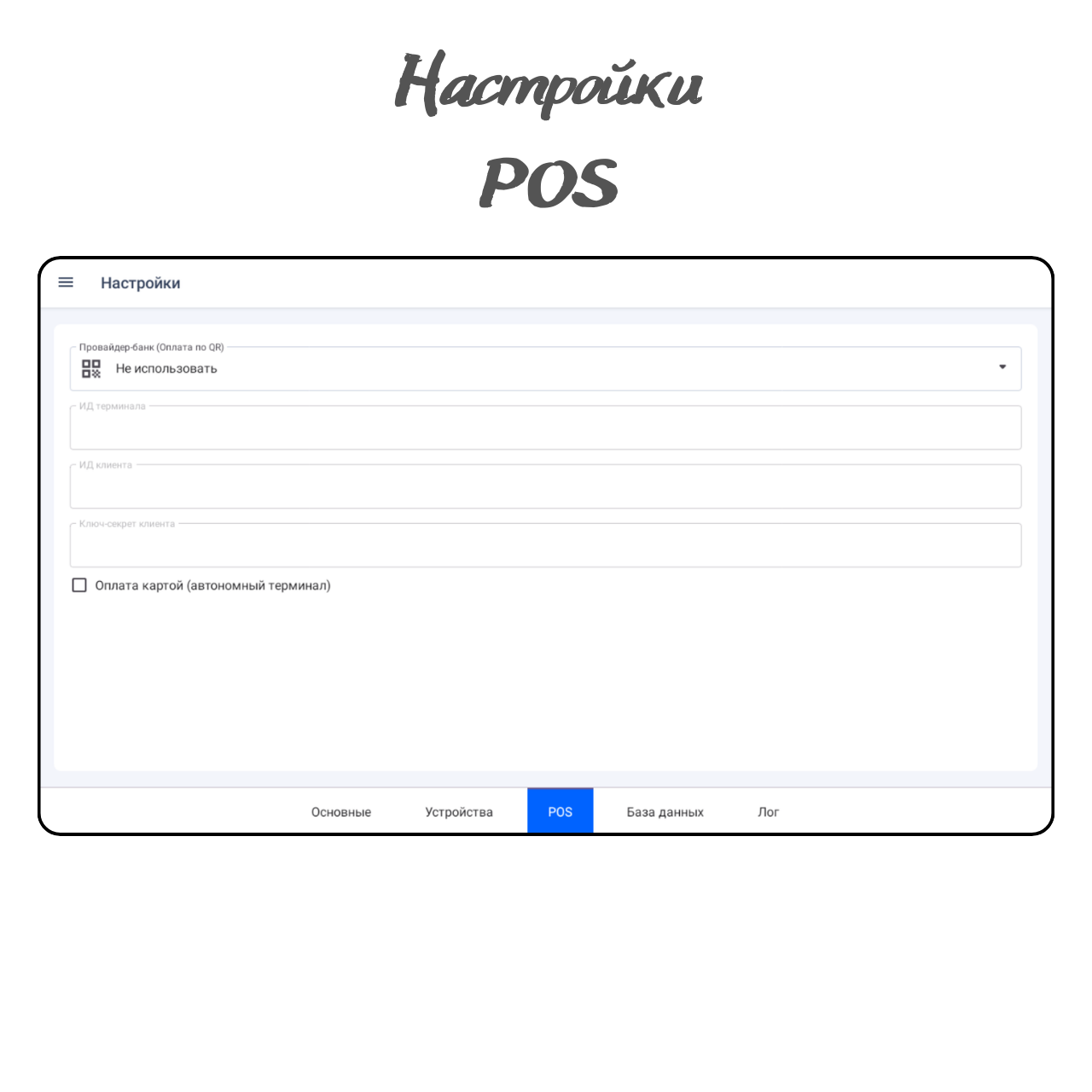
Провайдер-банк (оплата по QR). Укажите провайдера для формирования QR.
Варианты:
ИД клиента. Необходимо получить от банк-провайдера для формирования QR кода оплаты.
Ключ-секрет клиента. Необходимо получить от банк-провайдера для формирования QR кода оплаты.
Оплата картой (автономный терминал). Укажите, должна ли быть возможность оплаты картой на автономном терминале.
Оплата "мобильными". Укажите, должен ли использоваться способ оплаты "мобильными".
Варианты:
- Не использовать. При выборе этого варианта не будет доступна оплата по QR коду.
- Эмулятор. При выборе этого варианта обращения к банку-провайдеру не происходит. Эта опция для ознакомления с функционалом программы.
- Halyk (onlinebank.kz)
- FreeDom Pay (freedompay.kz)
ИД клиента. Необходимо получить от банк-провайдера для формирования QR кода оплаты.
Ключ-секрет клиента. Необходимо получить от банк-провайдера для формирования QR кода оплаты.
Оплата картой (автономный терминал). Укажите, должна ли быть возможность оплаты картой на автономном терминале.
Оплата "мобильными". Укажите, должен ли использоваться способ оплаты "мобильными".
Настройки - База данных.
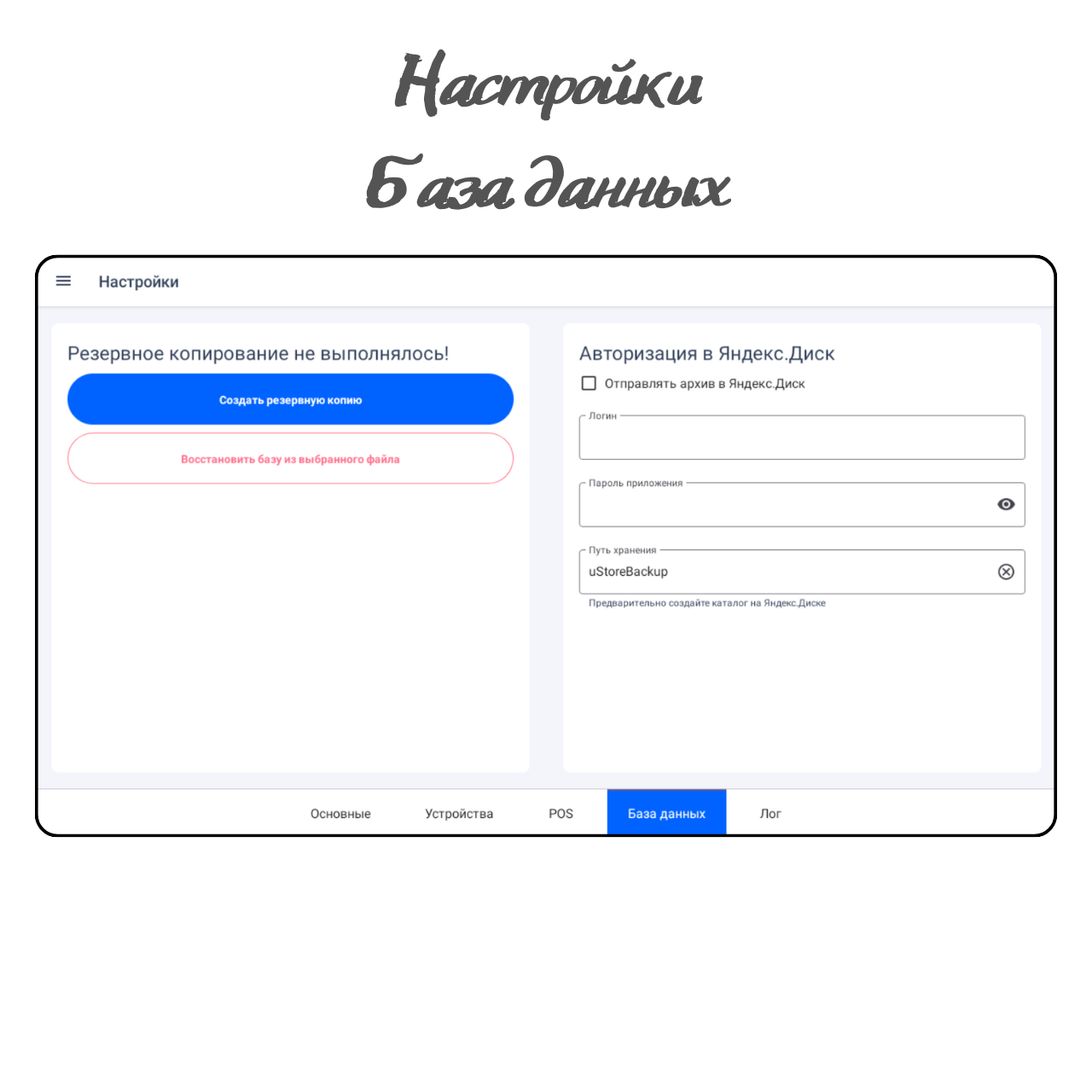
В этом окне можно создать резервную копию базы данных или восстановить базу из копии.
Так же можно отправить архив в Яндекс диск.
Так же можно отправить архив в Яндекс диск.
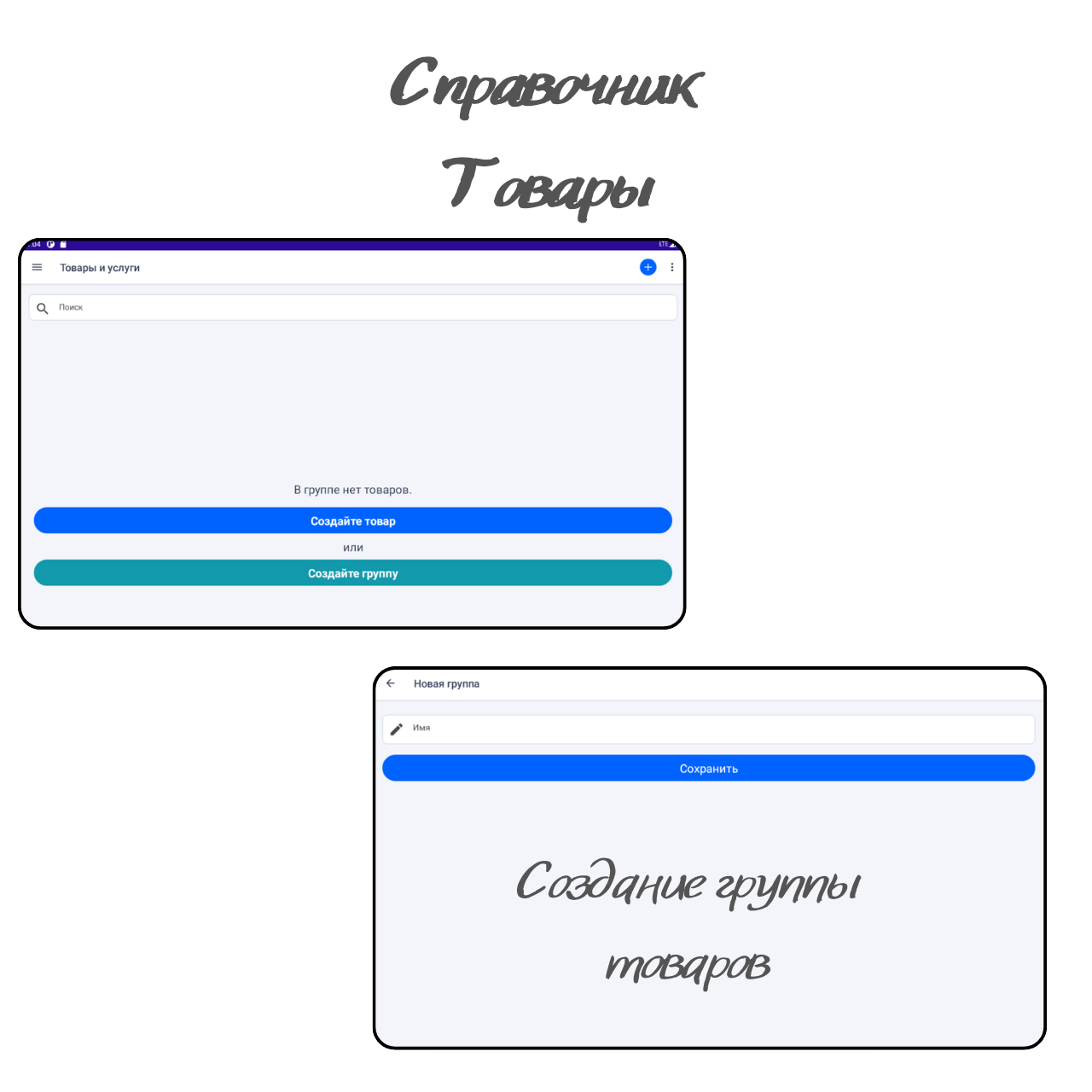
Справочник Товары.
В этом справочнике вы можете создать товары и группы. Изменить или удалить имеющиеся товары. Обратите внимание. Удаление товара, который ранее участвовал в операциях, невозможно.
Для создания группы товаров введите её имя.
Карточка товара.
Для создания товара нажмите кнопку в справочнике товаров.
Для изменения или удаления товара нажмите долго на выбранный товар. Во всплывающем окне выберите "Редактировать" или "Удалить".
Для изменения или удаления товара нажмите долго на выбранный товар. Во всплывающем окне выберите "Редактировать" или "Удалить".
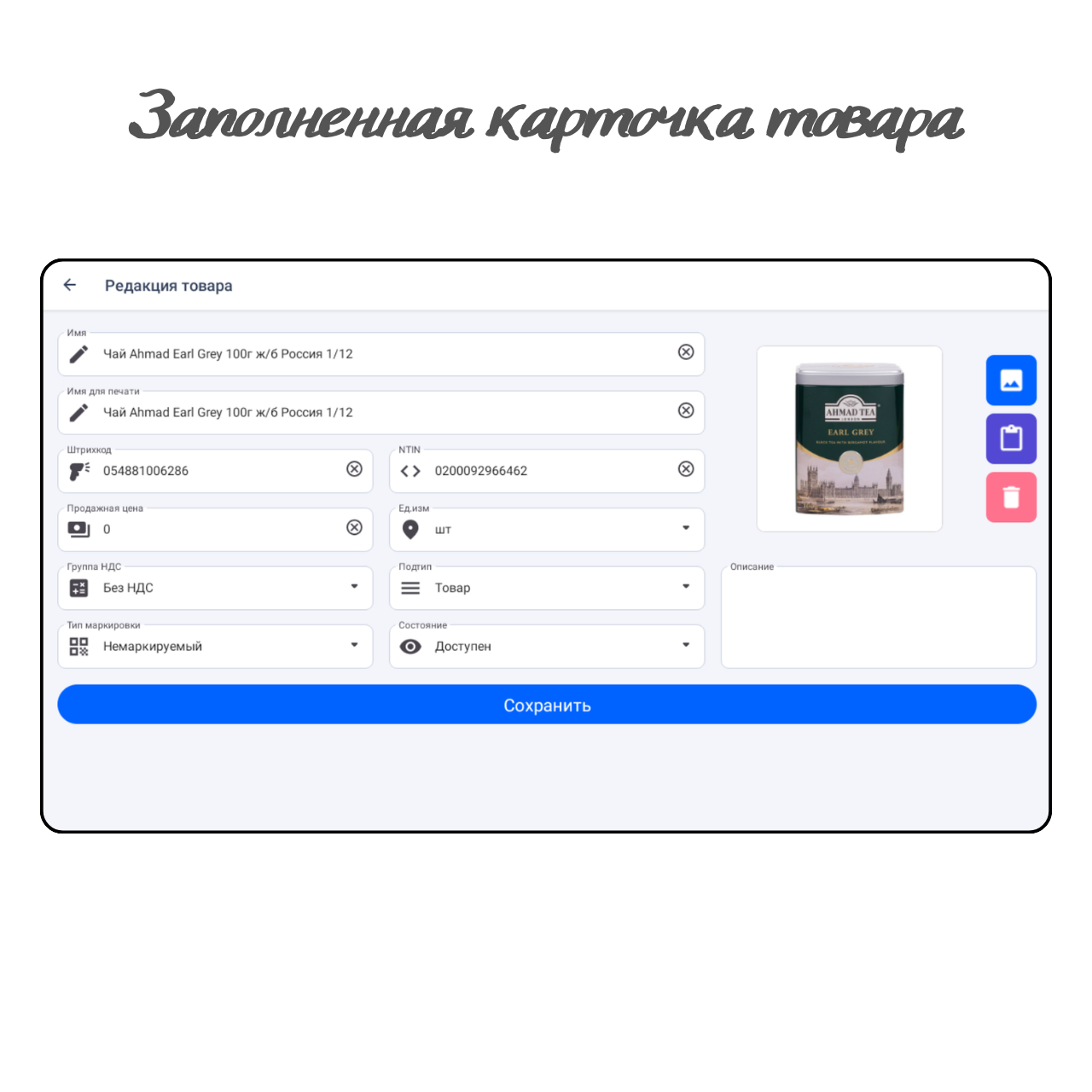
Доступные поля:
Имя. Укажите имя товара, используемое в программе.Имя товара для печати. Укажите имя товара, которое будет выводиться в печатных документах.
Штрихкод товара. Считайте или введите штрихкод товара.
NTIN товара. Код товара из Национального Каталога Товаров (НКТ).
Продажная цена. Укажите продажную цену товара.
Единица измерения. Выберите единицу измерения товара.
Группа НДС. Выберите группу НДС товара.
Варианты:
- НДС A
- НДС B
- НДС C
Варианты:
- Товар
- Работа
- Услуга
Варианты:
- Не маркируемый
- Алкоголь
- Общий
Варианты:
- Доступен
- Скрытый
Изображение. Изображение можно вставить из галереи устройства или из скопированного URL адреса картинки в интернете.
Для быстрого создания товара считайте его штрихкод в поле "Штрихкод". Программа произведёт запрос к НКТ и электронному каталогу для получения данных по товару, после этого основные поля будут заполнены. Останется заполнить цену товара и сохранить карточку товара.
Справочники - Клиенты.
В этом справочнике вы можете создать клиентов. Изменить или удалить имеющихся клиентов. Обратите внимание. Удаление клиента, который ранее участвовал в операциях, невозможно.
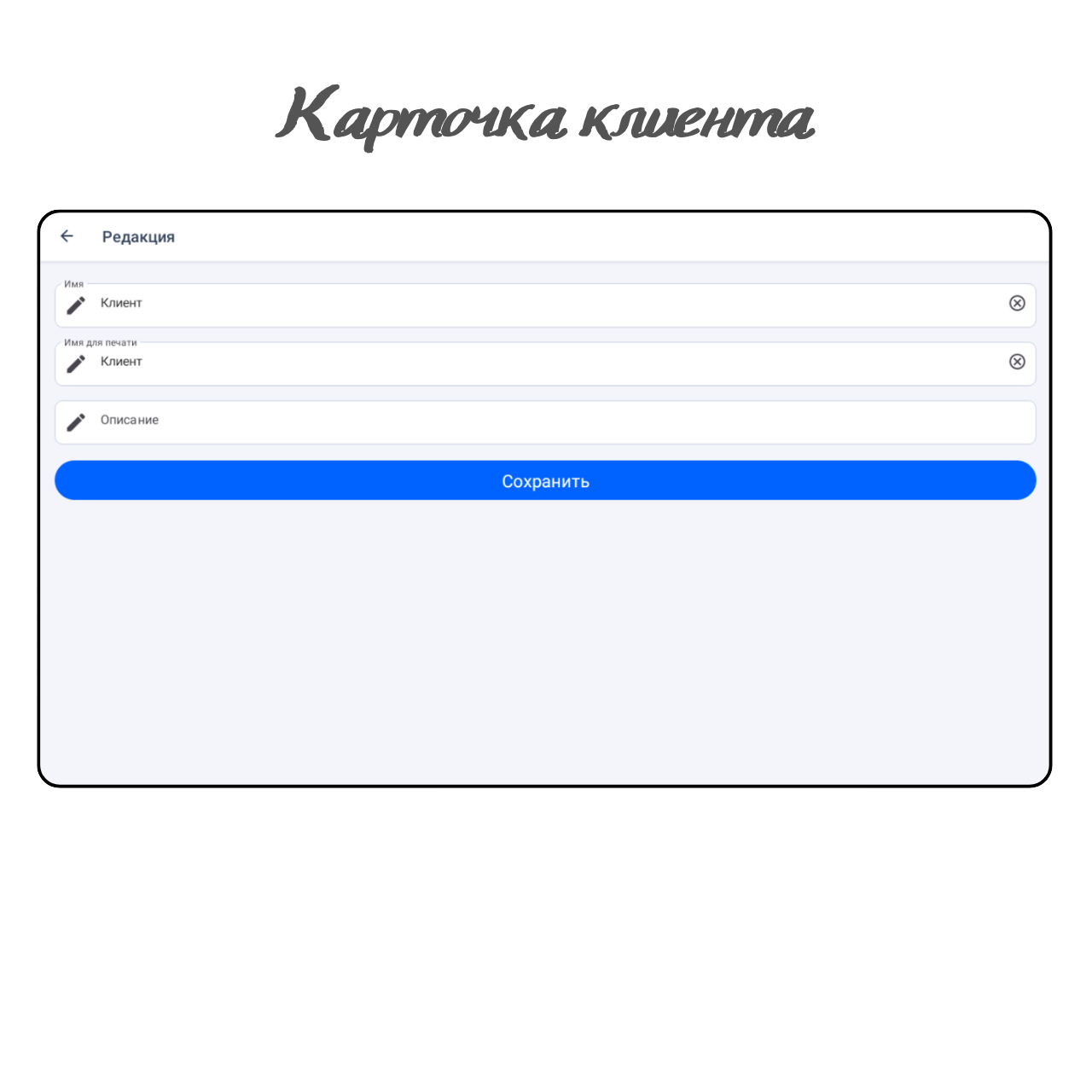
Доступные поля:
Имя. Укажите имя клиента, используемое в программе.Имя для печати. Укажите имя клиента, используемое в печатных документах.
Описание. Введите описание для клиента (при необходимости.)
Справочники - Организация.
В этом справочнике вы можете отредактировать данные организации. Удаление организации невозможно.
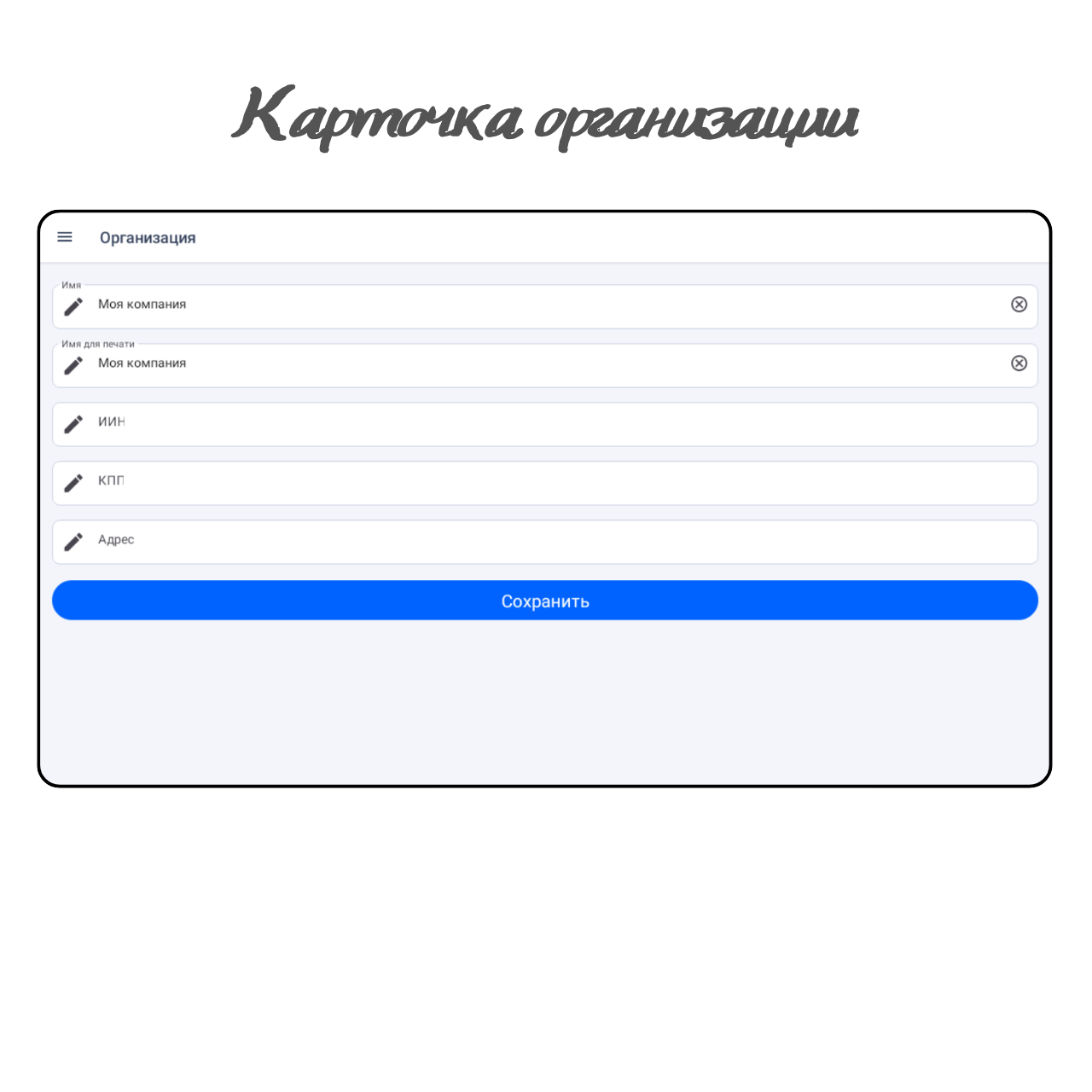
Доступные поля:
Имя. Укажите имя организации, используемое в программе.Имя для печати. Укажите имя организации, используемое в печатных документах.
ИИН. Укажите ИИН вашей организации.
КПП. Укажите КПП вашей организации.
Адрес. Укажите адрес вашей организации.
Если в программе создан всего один пользователь, то при входе в программу ПИН не запрашивается.
Справочники - Пользователи.
В этом справочнике вы можете создать пользователей. Изменить или удалить имеющихся пользователей. Обратите внимание. Удаление пользователя, который ранее участвовал в операциях, невозможно.
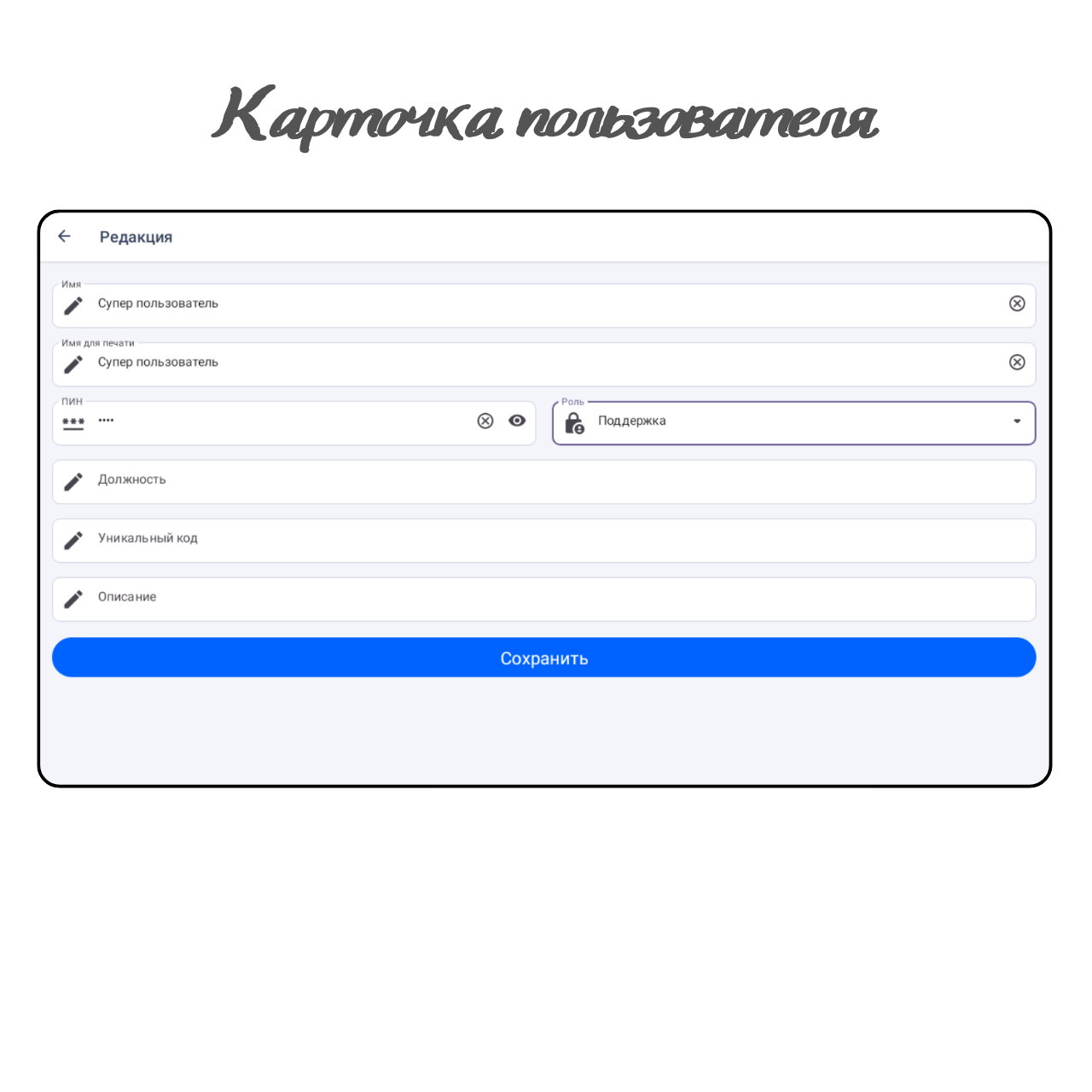
Доступные поля:
Имя. Укажите имя пользователя, используемое в программе.Имя для печати. Укажите имя пользователя, используемое в печатных документах.
ПИН. Введите ПИН пользователя, с которым он будет входить в программу.
Роль. Выберите роль пользователя в программе.
Доступные варианты:
- Поддержка
- Собственник
- Оператор
Уникальный код. На момент написания статьи заполнение необязательно, поле не используется.
Описание. Введите, при необходимости, описание пользователя.
Режим магазин.
После изменения данных в справочниках необходимо обновить данные в режиме «Магазин». Для обновления потяните экран с товарами вниз.
Продажа
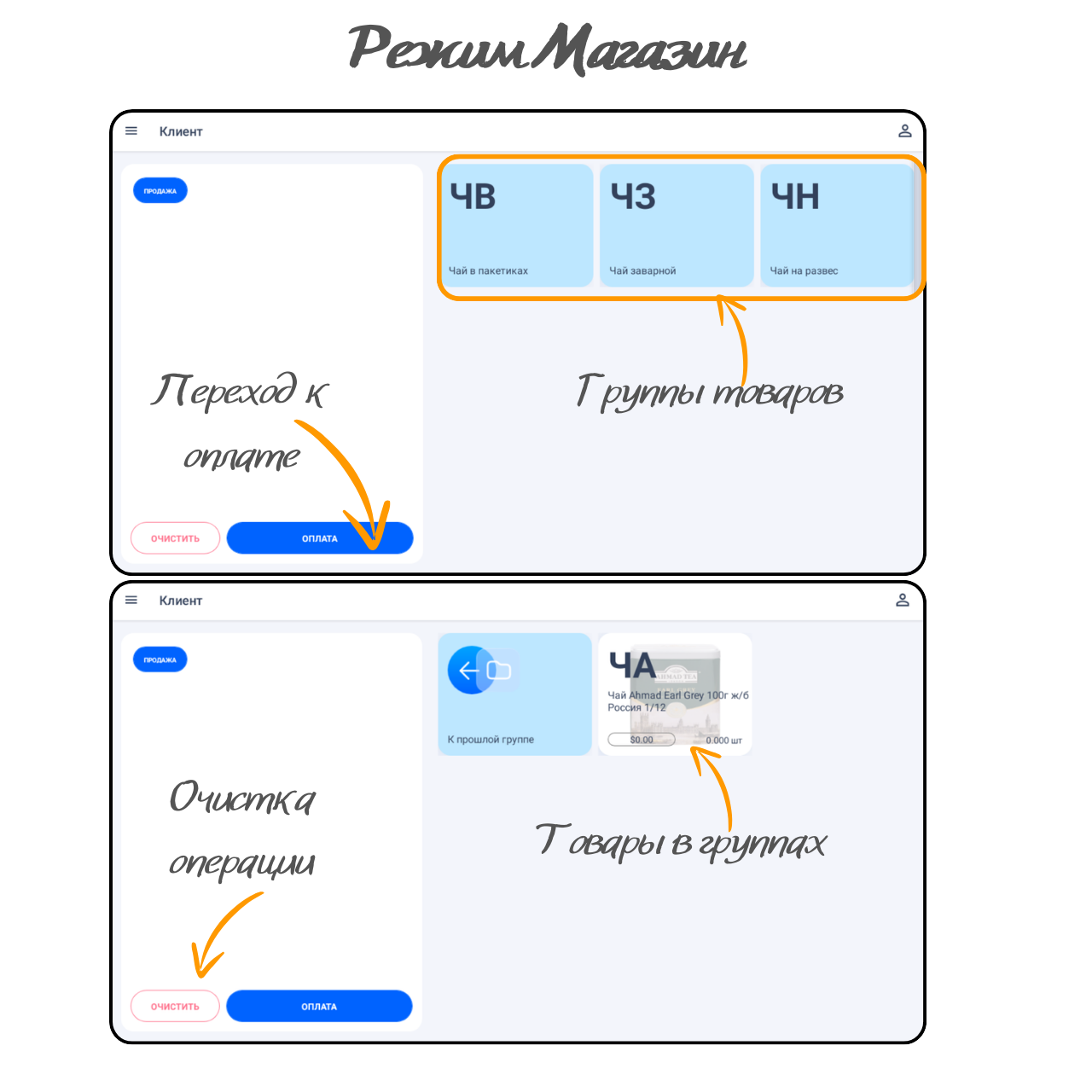
Выберите товары в правой части экрана или считайте штрихкоды.
Для удаления строки с товаром смахните строку с товаром вправо.
Если в настройках программы включена возможность печати товарного чека, то рядом с кнопкой операции появится кнопка "товарный чек". По умолчанию печать товарного чека не происходит, если печать необходима - активируйте её, нажав на кнопку.
Для удаления строки с товаром смахните строку с товаром вправо.
Если в настройках программы включена возможность печати товарного чека, то рядом с кнопкой операции появится кнопка "товарный чек". По умолчанию печать товарного чека не происходит, если печать необходима - активируйте её, нажав на кнопку.
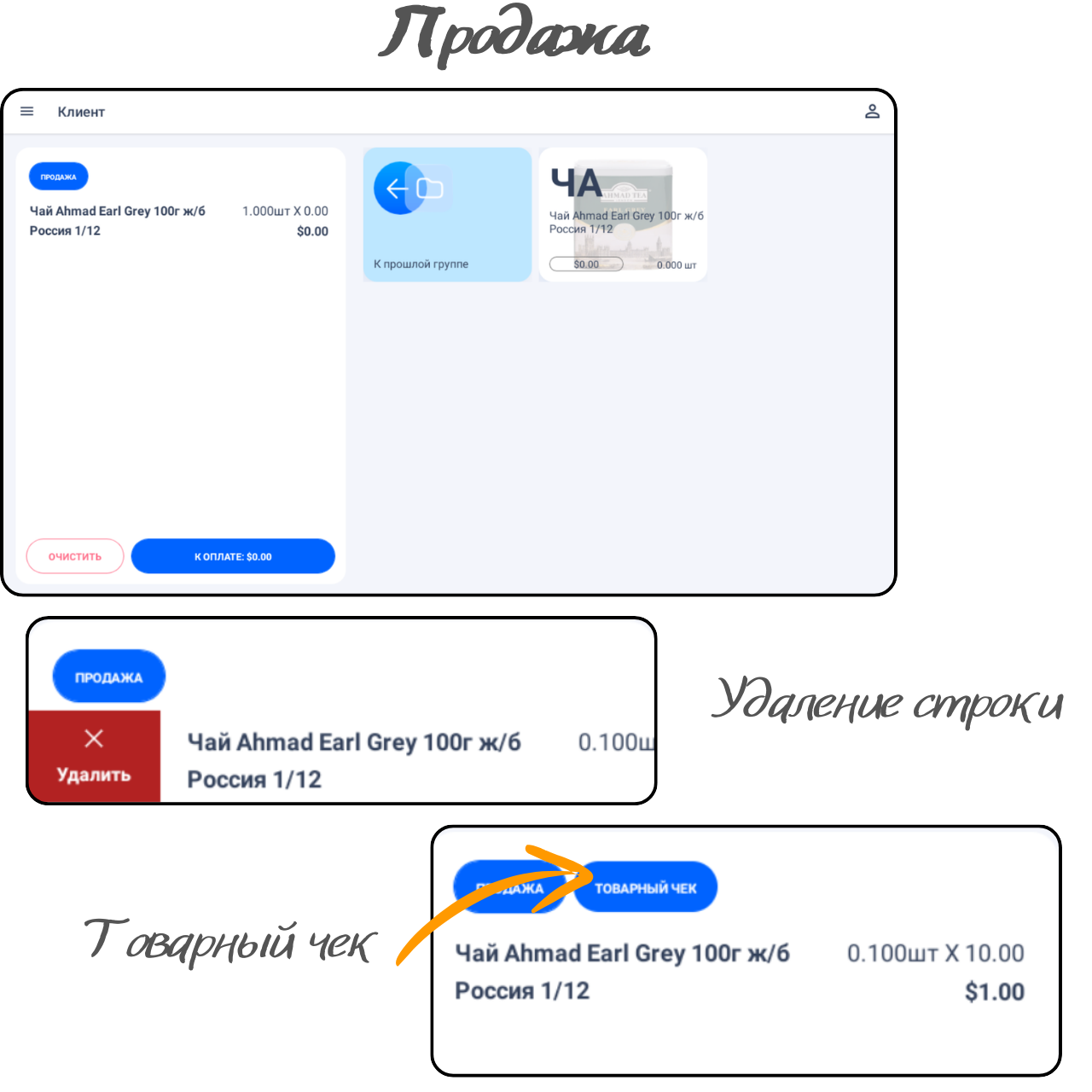
Для изменения цены или количества товара смахните строку с товаром влево.
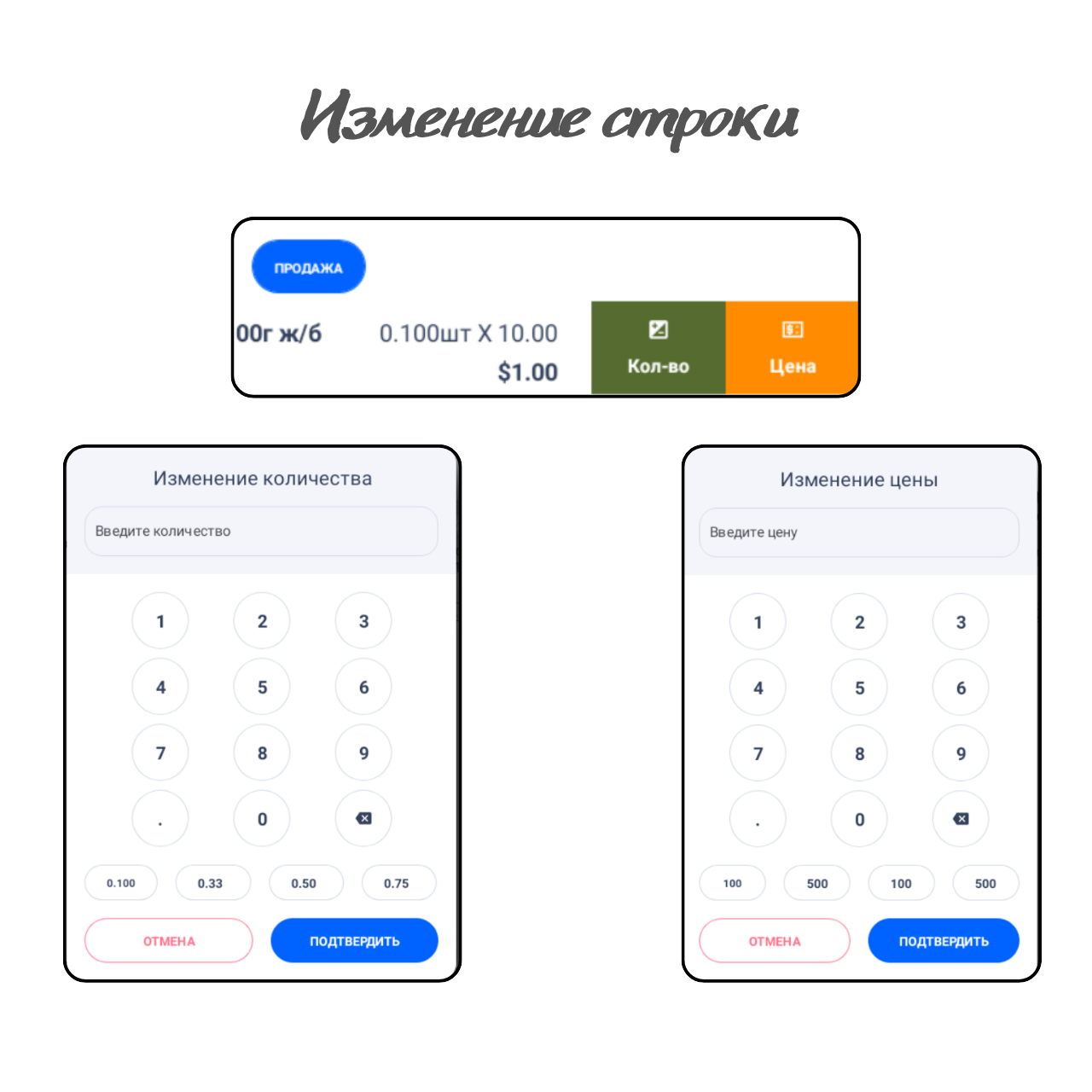
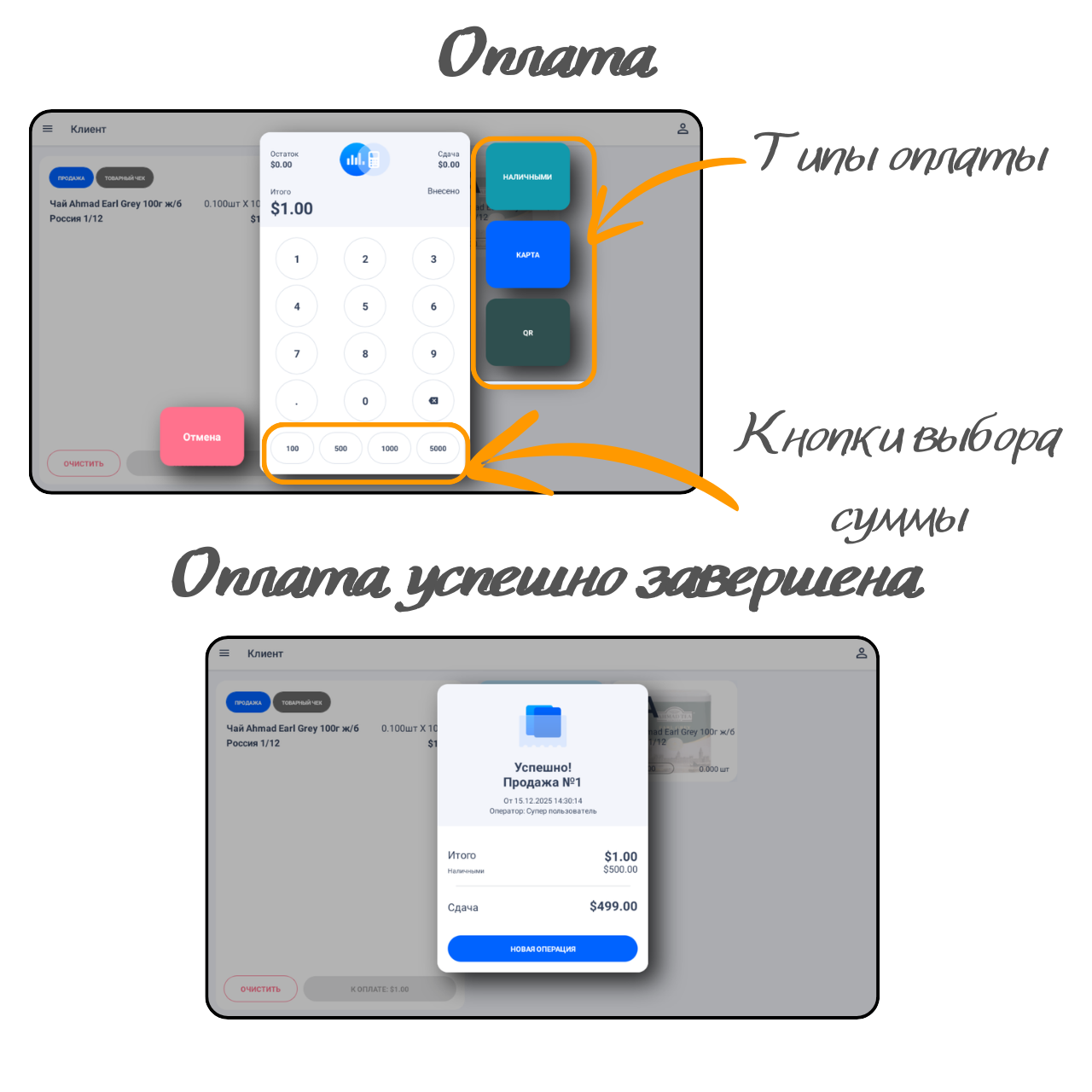
После добавления всех товаров перейдите к оплате.
В нижней части окна оплаты доступны кнопки для быстрого ввода суммы.
Выберите тип оплаты.
Дождитесь завершения операции и печати чека
В нижней части окна оплаты доступны кнопки для быстрого ввода суммы.
Выберите тип оплаты.
Дождитесь завершения операции и печати чека
Возврат
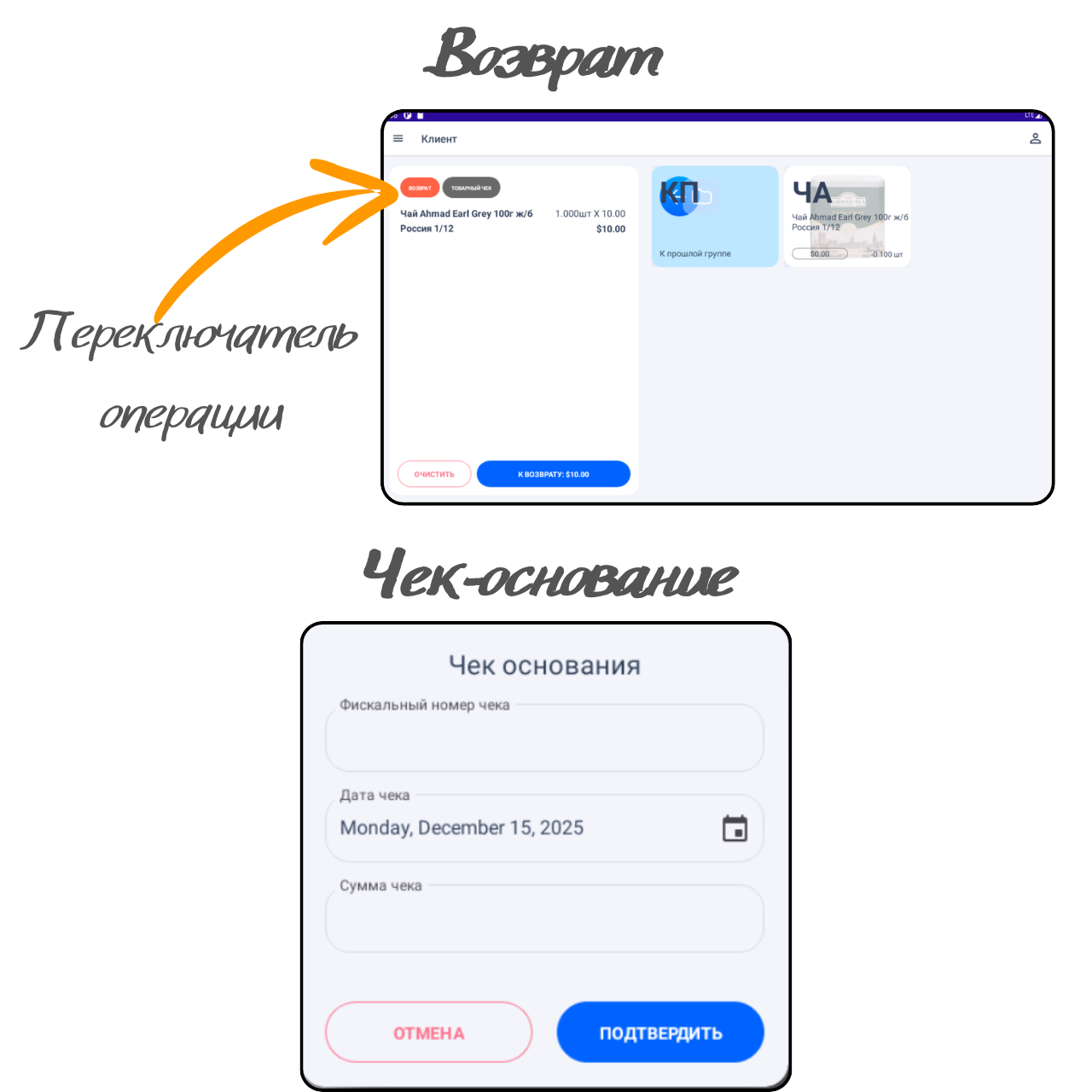
Оформление возврата происходит аналогично операции "Продажа". Для оформления возврата товара переключите тип операции на "Возврат"
При выбранной стране Казахстан и фискальном регистраторе ПОРТ при переходе к оплате будет открыто окно ввода данных о чеке-основании. Заполните эти данные и нажмите кнопку "Подтвердить".
Отчёты.
В этом окне доступен выбор отчётов. В каждом отчёте вы можете отфильтровать данные, выбрав период дат или другие параметры, в зависимости от отчёта. Так же фильтры доступны в заголовке каждого столбца, для фильтрации отображенных данных.
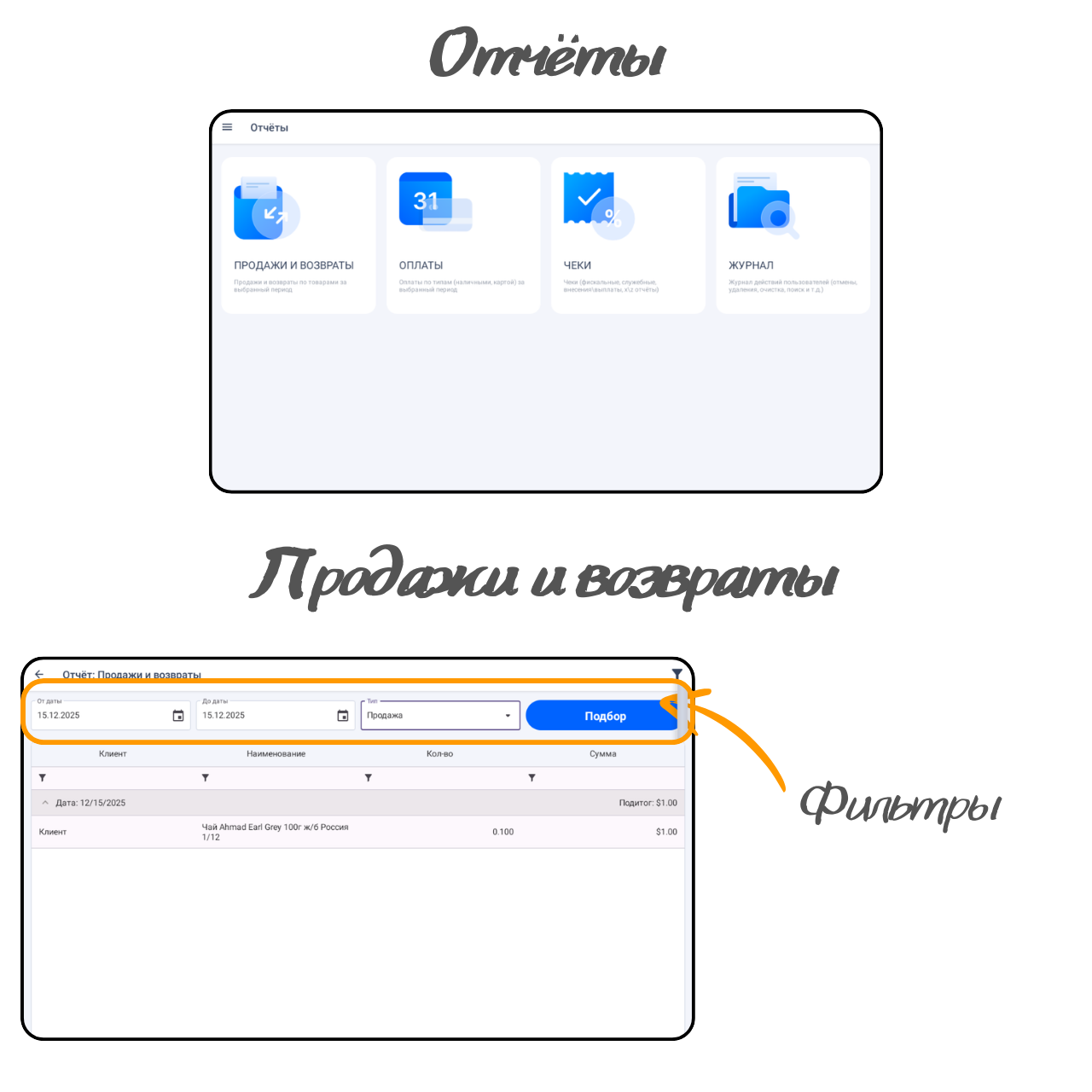
Продажи и возвраты. Отчёт показывает информацию о выполненных операциях.
Оплаты. Отчёт показывает информацию о выполненных оплатах по типам оплат
Чеки. Показывает информацию по распечатанным чекам за текущий день
Журнал. Показывает действия пользователя.
Оплаты. Отчёт показывает информацию о выполненных оплатах по типам оплат
Чеки. Показывает информацию по распечатанным чекам за текущий день
Журнал. Показывает действия пользователя.
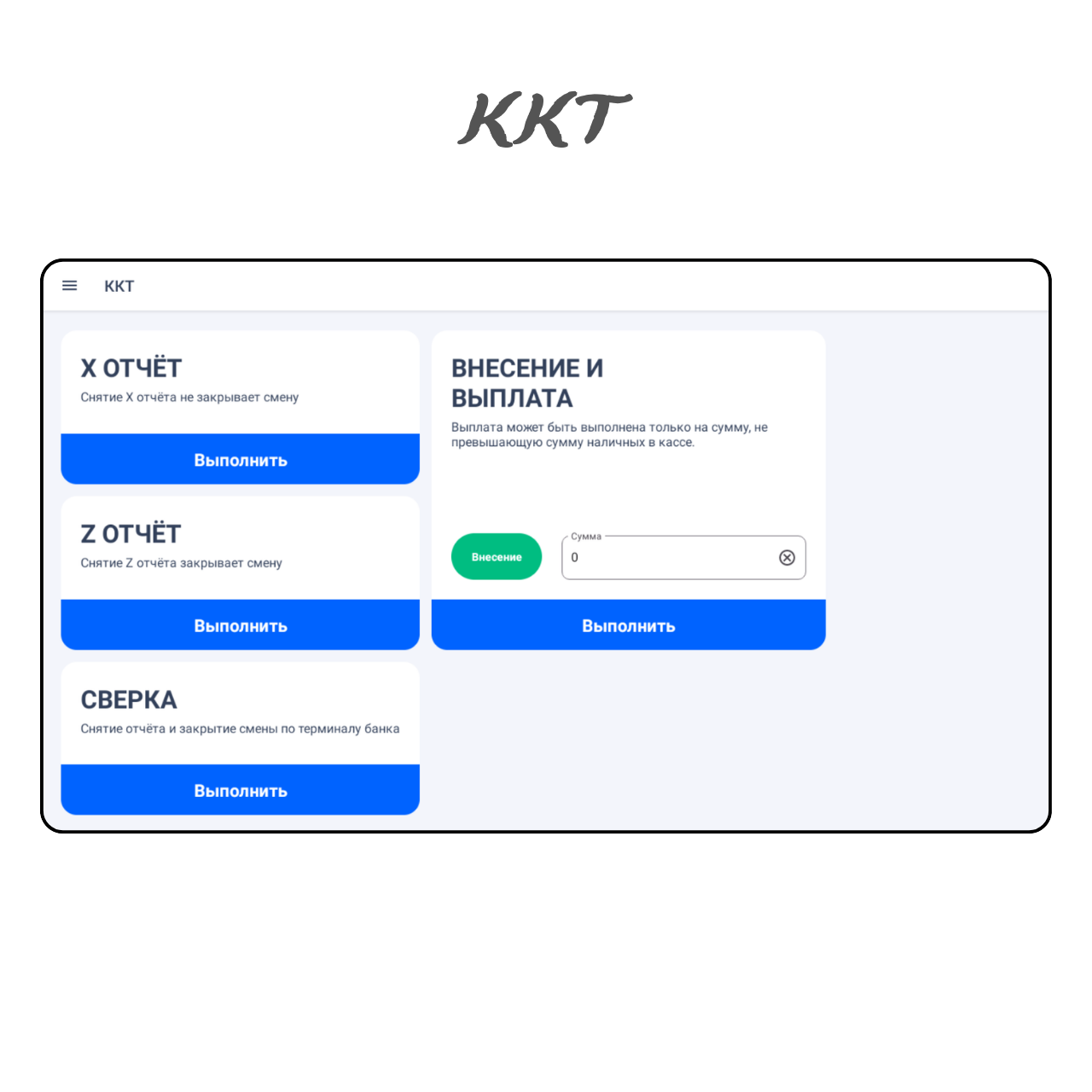
ККТ
В данном окне выполняются отчёты устройств, внесение и выплата наличных.
- X отчёт для ФР
- Z отчёт для ФР
- Сверка. Выполняет сверку терминала с банком, закрытие смены терминала.
Скрипты для товарного чека
- [C] Выровнять текст по центру.
- [L] Текст по левому краю
- [R] Текст по правому краю
- [Bold] Жирный шрифт
- [Italic] Курсив
- [Underline] Подчёркнутый текст
- [UpperCase] Текст заглавными буквами
- [TH] Двойная высота
- [TW] Двойная ширина
- [DocNumber] Номер документа.
- [TypeOperation] Тип операции
- [Date] Дата в длинном формате (пример: 16 декабря 2025 г.)
- [DateShort] Дата в коротком формате (пример: 16.12.2025)
- [Time] Время
- [DateTime] Дата и время (пример: 16.12.2025 09:18:42)
- [User] Имя пользователя
- [Organization] Название организации
- [OrgAddress] Адрес организации
- [OrgIdentityNumber] ИИН Организации
- [OrgTaxNumber] КПП организации
- [Partner] Имя клиента
- [GoodCode] Код товара
- [GoodName] Имя товара
- [GoodBarcode] Штрихкод товара
- [Measure] Единица измерения
- [PriceOut] Розничная цена
- [Quantity] Количество
- [Quantity:0] Количество. формат без дробной части (округление)
- [Quantity:0.00] Количество. формат с дробной частью (округление до 2 знаков)
- [Quantity:0.000] Количество. формат с дробной частью (округление до 3 знаков)
- [GoodSum] Сумма документа по товарам
- [PositionNote] Примечание к позиции
- [DocTotalSum] Сумма документа со скидкой
- [DocRest] Скидка по документу
- [PL:X] Отступ слева (X - количество символов)
- [PR:X] Отступ справа (X - количество символов)
- [FS:X] Размер шрифта (X - размер)
Обновление приложения.
При установке обновления всегда ставьте его поверх предыдущего, не удаляйте приложение.
Рекомендуется при обновлении приложения создавать резервную копию базы данных.
Рекомендуется при обновлении приложения создавать резервную копию базы данных.
При удалении приложения удаляется и база данных. Если резервная копия не была сделана, то данные будут безвозвратно утеряны.